

Scrivener是一款十分好用的写作软件,它最大的优点是可以实现片段化写作,我们写作的时候会发现有时这部分有灵感了,有时又对另一部分更有感觉,使用Scrivener就使我们可以不拘泥于从前到后的线性写作顺序,可以想写哪部分就写哪部分,对于提高写作效率十分有帮助。此外,Scrivener还可以实现实时保存,再也不用担心停电或软件卡死导致写作内容丢失了,这里简要介绍一下Scrivener的安装和使用方法。
软件安装
-
后台回复200511获取软件下载链接,进行安装;

-
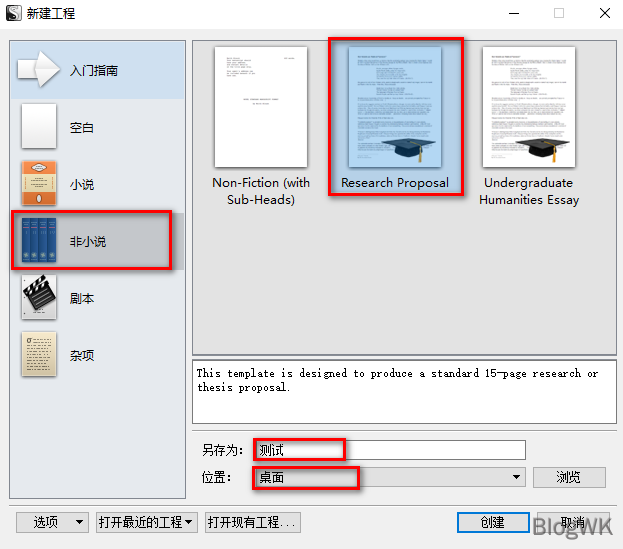
双击打开软件,若提示更新点击不更新,点击文件-新建工程(第一次打开会自动弹出该弹窗),如下图所示,依次点击非小说、Research Proposal、根据需要输入工程文件名称、选择保存位置,然后点击创建;
-
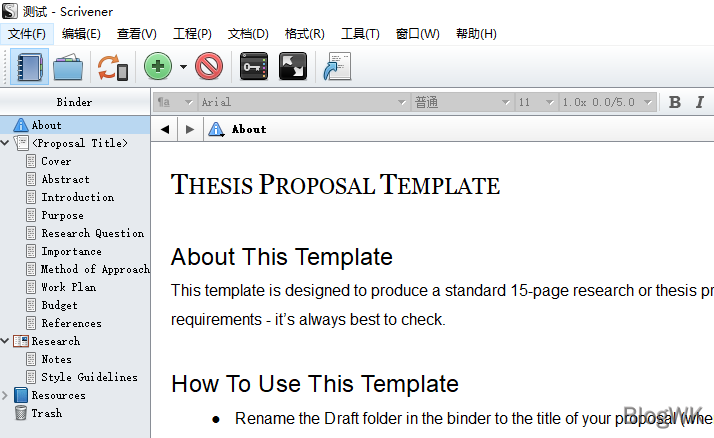
创建好的工程文件打开后如下图所示:
开始写作
更改模板文件
-
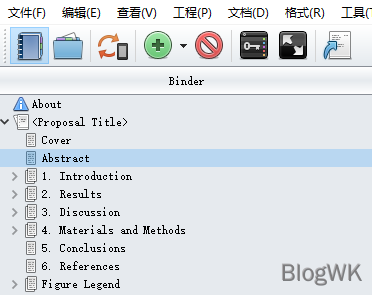
我们可以看到新建的工程文件并不是我们需要的样式,我们需要将其更改为我们需要的目录结构;
-
如下图所示,我将其更改为了常见的Abstract、 Introduction、Results、Discussion、Materials and Methods、Conclusions、Figure Legend结构。
建立子大纲子文件
-
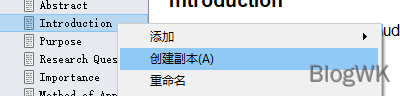
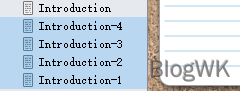
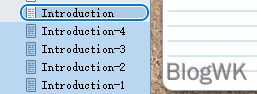
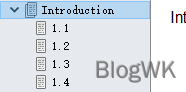
建立子文件,我们在一个文件下建立若干子文件可以通过创建副本先建立几个同样样式的文件,然后将新建立的几个子文件选中拖动到目标文件之上,然后再重命名子文件,如下图所示:
-
其他部分也是同样,先设定好大概的提纲框架,然后一部分一部分地去填内容,你可以顺序来写,也可以先写你想写的部分,大纲也不用一下设置地很完美,一开始没写完的时候也做不到,可以边写边修正,感觉这样写作的难度就会降低很多。写作时如果要将带格式的文本粘贴为纯文本快捷键是Ctrl+Shift+V。
其他功能
-
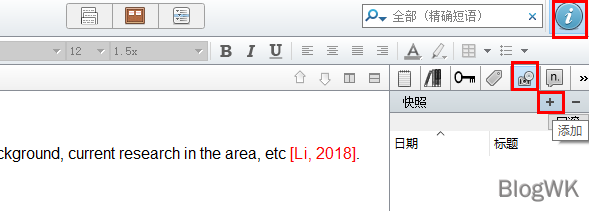
Scrivener带有快照功能,可以在需要的时候设置快照,之后可以在对当前版本不满意时回滚到之前的版本;
-
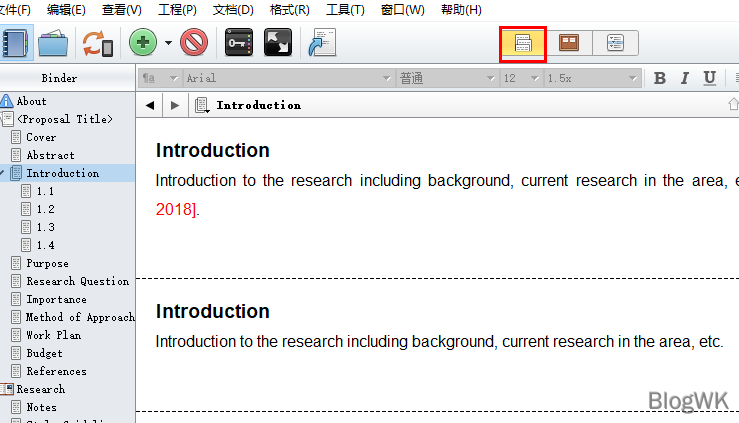
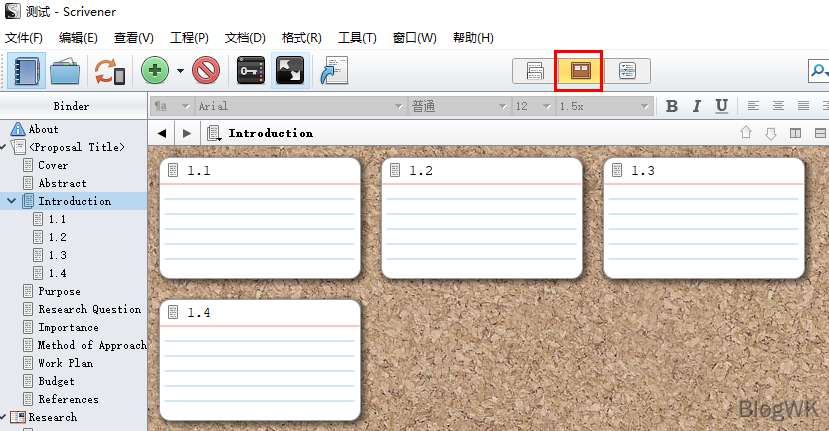
下图中的两个按钮分别可以将某个文件下的所有子目录文件以文件或卡片形式显示。
参考文献
暂不确定的参考文献
-
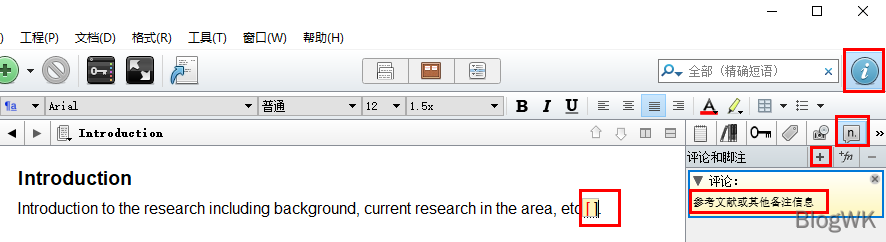
我们在写作过程中有些参考文献我们不确定最终是否会加上,那我们就可以通过添加评论的功能把添加的参考文献先备注在一边;
确定的参考文献
-
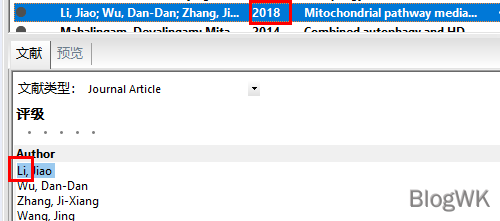
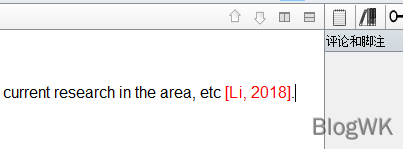
如果已经确定该参考文献最终会添加到文章里,那么将它导入该论文对应的文献库,并在中括号里面贴入第一作者的姓以及文章发表的年份,待文章写完后就可以通过这两个信息从EndNote文献库中找到这篇文献并插入合适的位置了(EndNote中可以按照作者首字母对文献进行排序),具体EndNote相关的使用请参考我之前发布的文章-如何使用Endnote软件插入参考文献(附6813种杂志参考文献格式文件)。
-
介绍完毕,如果有问题可以后台留言给我。
往期文章

长按识别上方的二维码关注公众号,后台回复200511即可下载Scrivener软件安装包。
推荐收藏我的博客网址以便在电脑上查看相关文章:www.blogwk.com
本篇文章来源于微信公众号:OncoLab