
PyCharm是由JetBrains打造的一款非常优秀的Python IDE,带有一整套可以帮助用户在使用Python语言开发时提高其效率的工具,比如调试、语法高亮、Project管理、代码跳转、智能提示、自动完成、单元测试、版本控制。与Spyder相比,PyCharm更偏于Web开发等,而Spyder更偏于数据分析方面,可根据需要选用。这里介绍一下PyCharm的安装以及一种免费激活正版PyCharm的方法。
一、准备用于激活软件的账户
-
打开页面,https://www.jetbrains.com/zh/student/ ,如下图所示,点击立即申请;

-
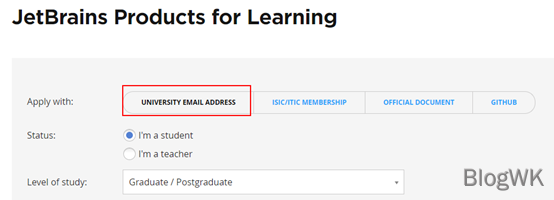
选择用大学公邮激活;
-
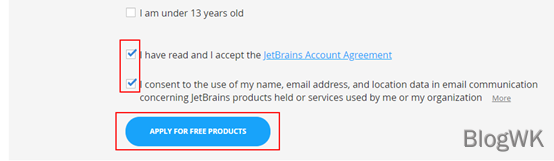
填写好信息后点击Apply;
-
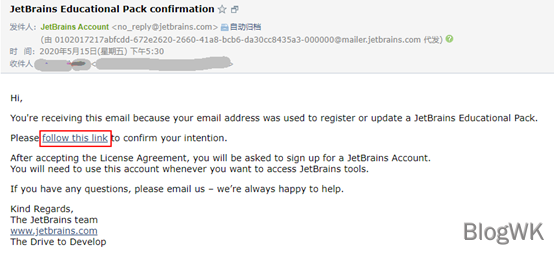
点击收到的邮件中的链接,如下图所示;
-
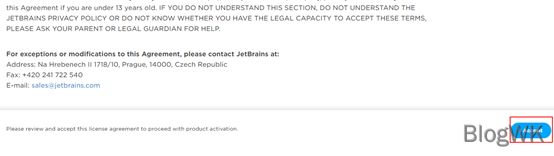
使用许可滚动到最下方,点击I Agree;
-
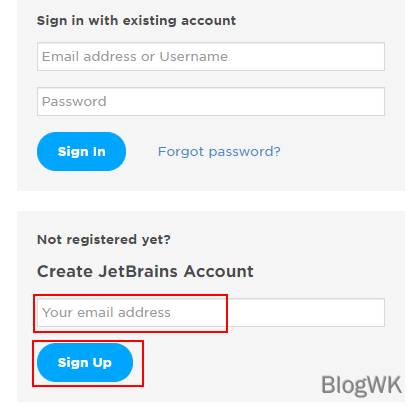
填写邮箱,点击Sign Up进行注册;
-
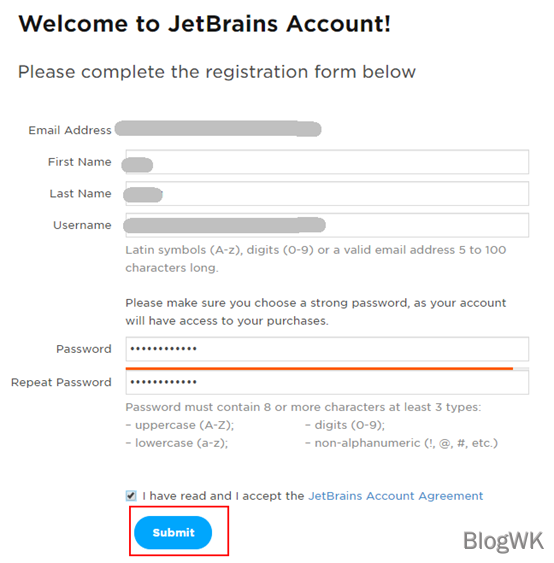
完善信息后点击Submit;
-
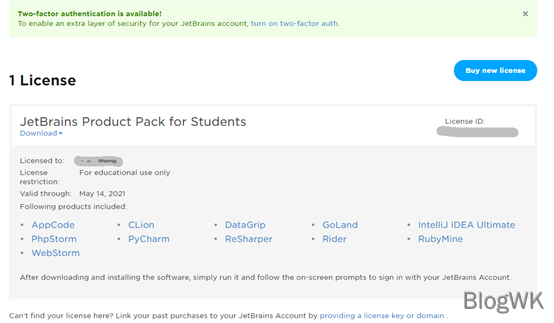
跳转到下面的页面,表示注册成功,可以关掉网页了,记住刚才注册的时候填写的账号/邮箱和密码。
二、下载PyCharm
-
打开官方页面进行下载,https://www.jetbrains.com/zh-cn/pycharm/download/ ,因是国外网站,所以速度较慢,可后台回复200515获取百度网盘下载链接,包括Windows版和Mac版,注意区分;
这里以Windows版本为例进行介绍;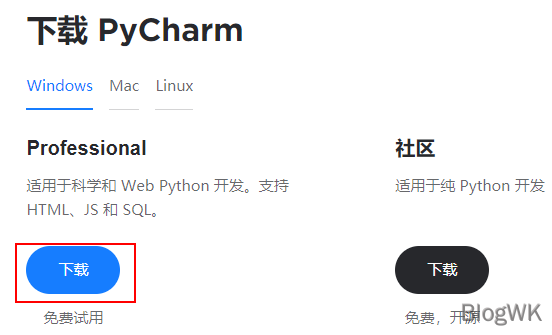
-
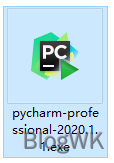
双击安装包进行安装;
-
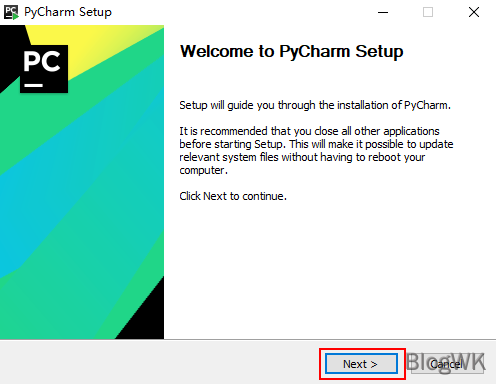
点击Next;
-
设置好安装路径后点击Next;
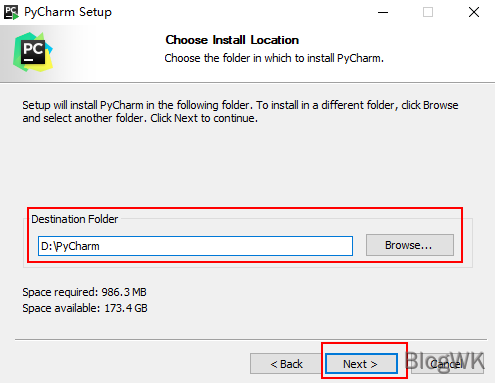
-
如下图勾选红框中的选项,然后点击Next;
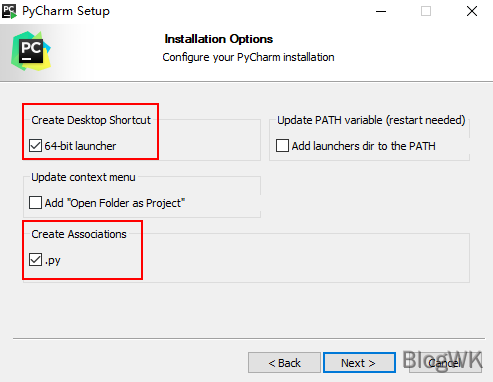
-
点击Install;
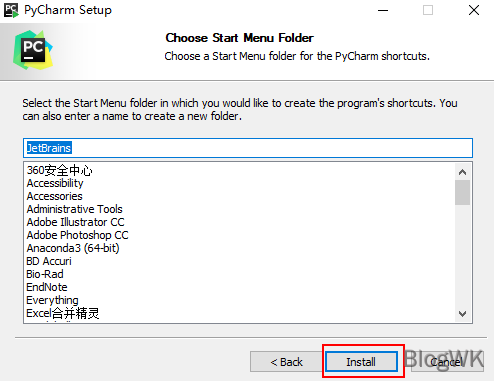
-
点击Finish,安装完毕。
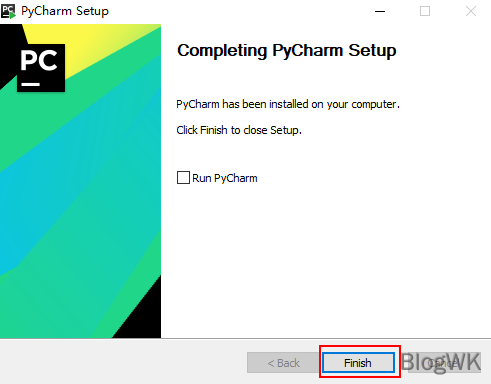
三、软件激活
-
双击Pycharm桌面快捷方式打开;

-
由于是第一次安装,选择不导入设置;
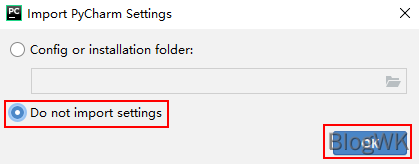
-
选择软件主题,点击Next;
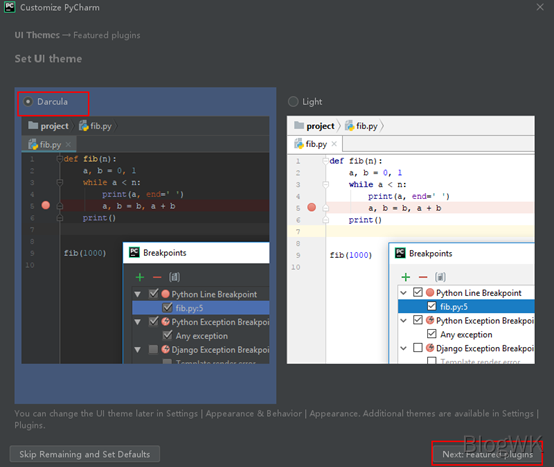
-
插件这里先不安装,后续有需要的可以再进行安装。点击Start;
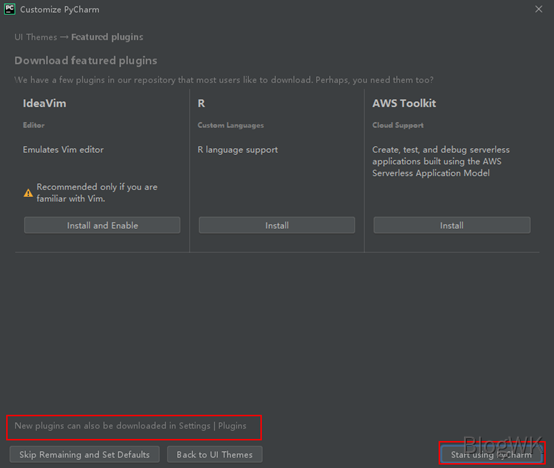
-
弹出激活窗口,填入刚才注册的账号密码,然后点击Activate即可激活。
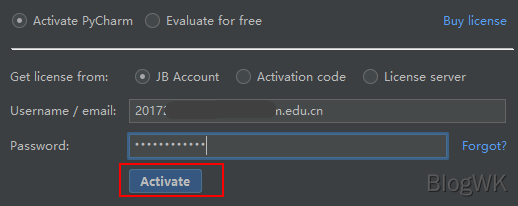
四、创建工程并设置环境
-
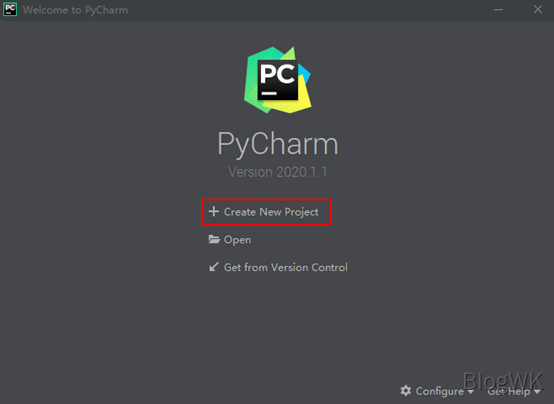
打开软件,点击创建新的工程;
-
创建虚拟环境,在序号1处设置工程的存放位置和名称,我之前由于已经装了Anaconda所以序号2处识别到了Anaconda中的Python程序,如果想要继承之前的Python环境中安装的包,需要把序号4处的勾选上;
推荐先安装Anaconda再安装PyCharm,可参考我之前发布的文章-Python发行版Anaconda的安装与使用;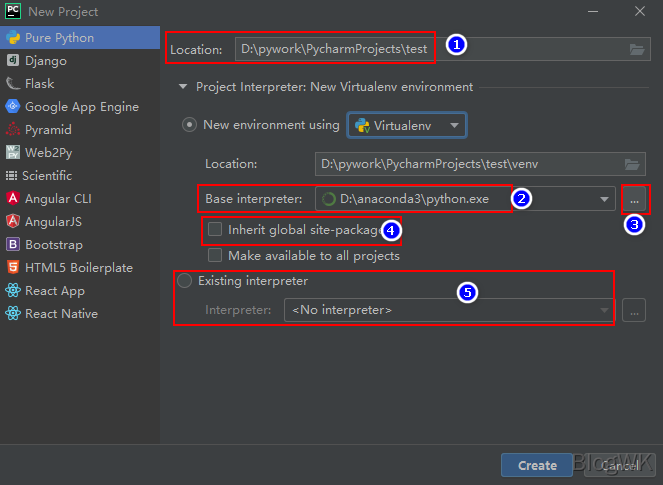
-
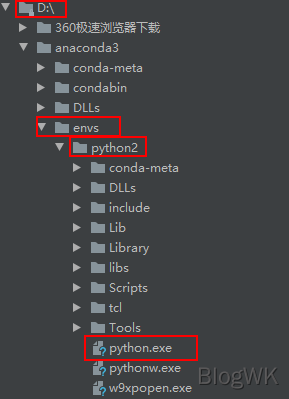
在创建虚拟环境时也可以选用之前已经使用conda创建过的环境(这里是以我之前使用conda创建的python2环境为例),点击上一步图片中的序号3位置,选择Anaconda文件夹中envs下对应环境文件夹python2中的python程序即可,如下图所示,这种方法创建的环境与上一步创建的虚拟环境一样,都与原环境不再相关,Anaconda Prompt中使用conda管理包不会对PyCharm生效;
-
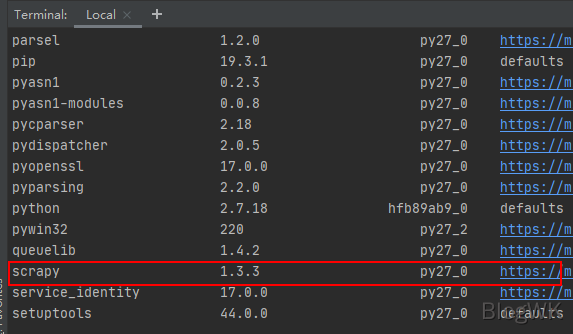
此外,发现如果创建工程环境时在Existing interpreter处(第2步图片序号5处)选择conda创建的环境,那么是可以通过conda命令实时安装包到该环境中的,已经进行过测试,如下图所示,我使用conda创建的python2环境本来是没有scrapy包的,我在Anaconda Prompt中使用conda命令安装scrapy包后,在PyCharm中的Terminal中通过conda list查看,发现也已经有scrapy包存在,这证明这种创建工程环境的方式可以在Anaconda Prompt中通过conda命令来管理Pycharm中的包,这个非常好,所以推荐这种选择环境的方式,这也是推荐先安装Anaconda的原因。
五、创建python文件并简单测试
-
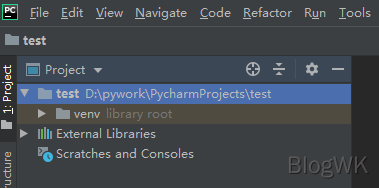
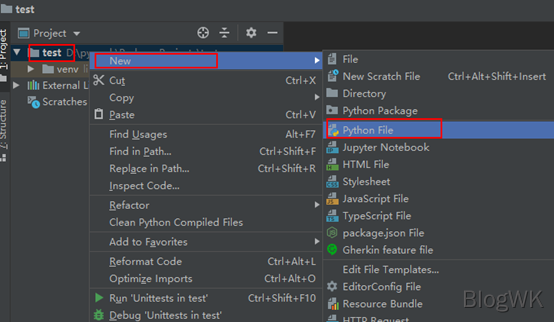
在test工程文件夹上点击鼠标右键,点击New-Python File;
-
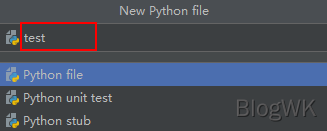
在弹出的对话框中输入名称,点击Enter即创建成功;
-
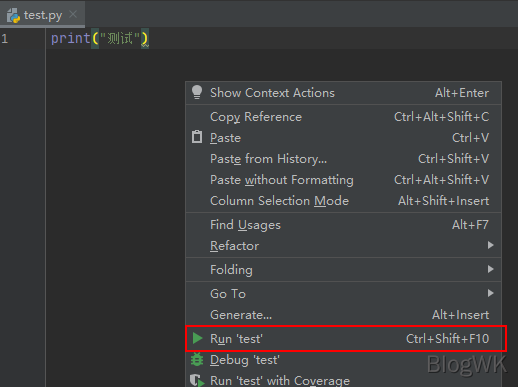
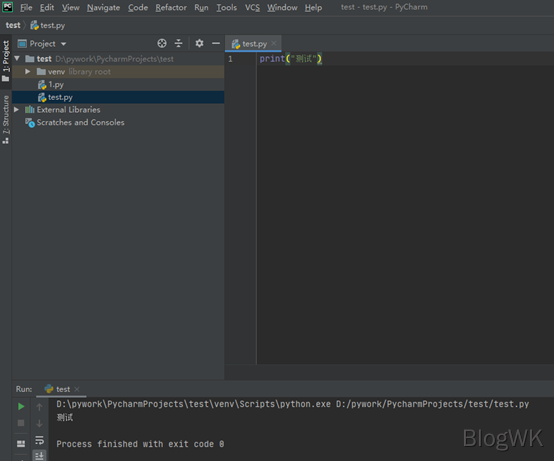
如下图所示,输入代码,在代码窗任意空白处点击右键,点击Run即可运行代码;
-
代码运行结果会在结果输出窗口出现,如下图所示:
往期文章

长按识别上方的二维码关注BlogWK公众号,后台回复200515获取各版本PyCharm软件包百度网盘链接。
推荐收藏我的博客网址以便在电脑上查看相关文章:www.blogwk.com
本篇文章来源于微信公众号:OncoLab