

Anaconda是Python的一个发行版本,它集成了Python以及很多有用的包在里面,并且其包含的conda工具可以对包进行方便的安装和管理,还可以快捷地切换不同版本的Python环境,因此建议要装Python的话就装Anaconda,它和Python一样,也是在Windows、Mac、Linux等多平台上都可以安装的,这里主要介绍一下Windows及Linux下Anaconda的安装以及基本的使用,Mac系统也是类似。Anaconda软件直接从官网下载的话速度很慢,这里收集了最新版本的Anaconda清华镜像的下载链接,后台回复200513获取,包括Windows32位和64位版本、Mac版本、Linux版本等,注意区分。
一、Windows系统下Anaconda的安装
1. 软件下载
下载好对应版本的软件安装包后双击安装,注意分别有32位和64位的安装包;
2. 软件安装
①点击Next;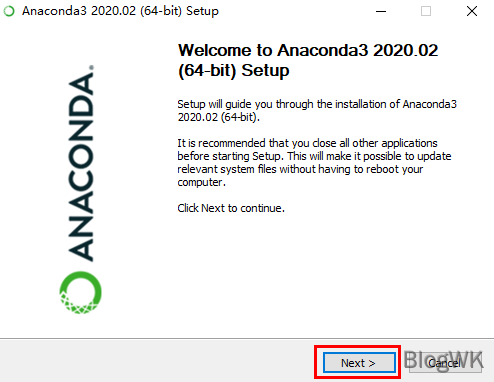
②点击 I Agree;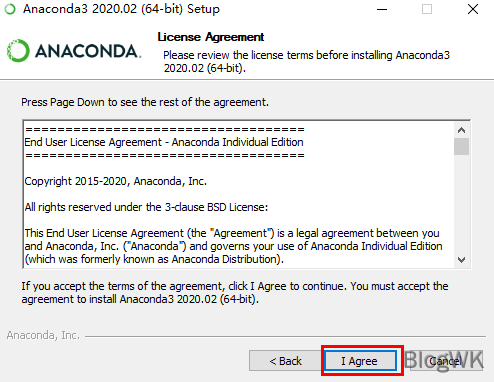
③点击Next;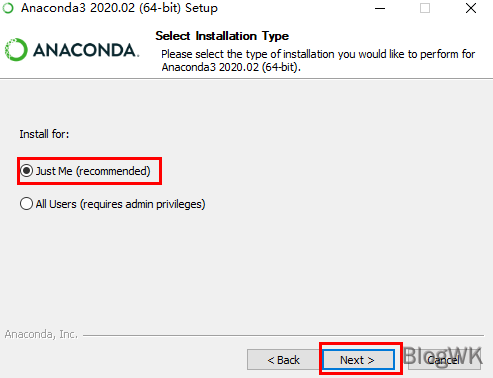
④设置安装路径,注意路径中不要出现空格以及中文字符,不然后续使用中可能会出现一些未知的错误,设置好路径后点击Next;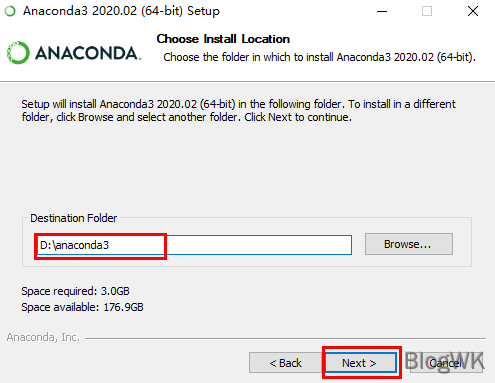
⑤按下图红框进行设置,不建议添加环境变量,添加环境变量的好处是在Windows自身的命令行窗口中可以调用相关命令,但是Anaconda本身有命令行窗口,所以不太有必要,而且可能会带来一些别的错误,选择好后点击Install;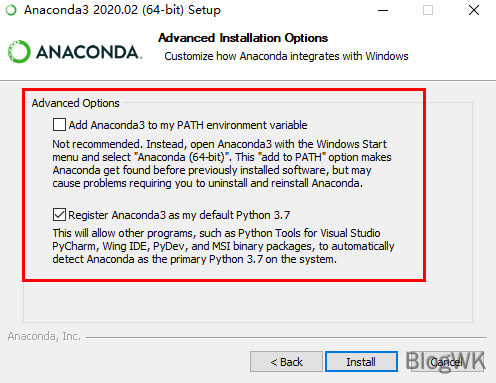
⑥安装进度条走完后点击Next;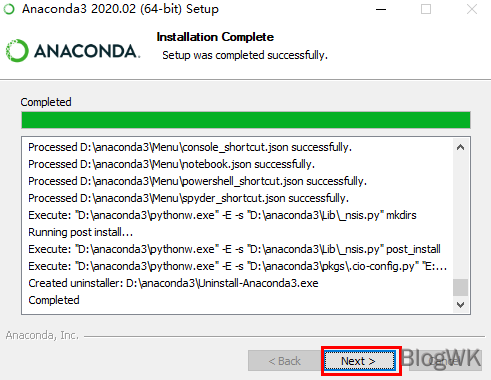
⑦点击Next;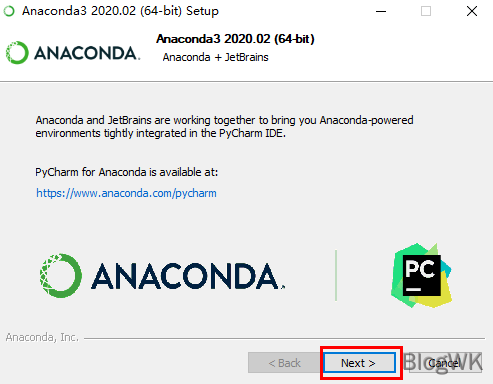
⑧点击Finish。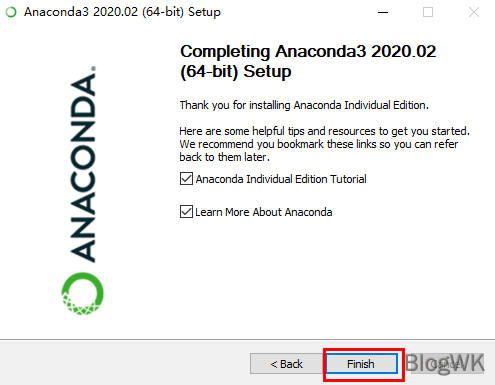
3. 检测是否安装成功
①安装后我们会在开始菜单看到Anaconda的程序,我们比较常用的是红框中的两个,Anaconda Prompt是命令行窗口,Spyder是视图窗口,后面再对窗口界面进行介绍;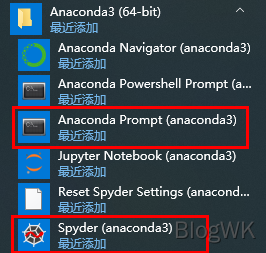
②我们点击打开Anaconda Prompt程序,如下图所示,输入conda list命令以显示当前已经安装的包的列表,如果能够成功显示,则证明已安装成功;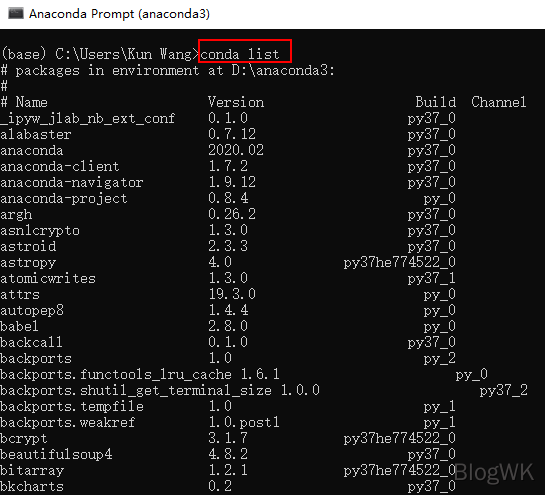
4. Spyder设置与基本介绍
Spyder是一种常用的Python集成开发环境(IDE),主要用于数据分析,Python常见的其他IDE还有Pycharm、VSCode、Vim等,各自有各自的特点和优点,有兴趣的可以了解一下。
①打开Spyder程序,第一次打开会提示是否安装Kite插件,该插件主要用于代码补全语法高亮,可以考虑安装,也可以点Dismiss忽略;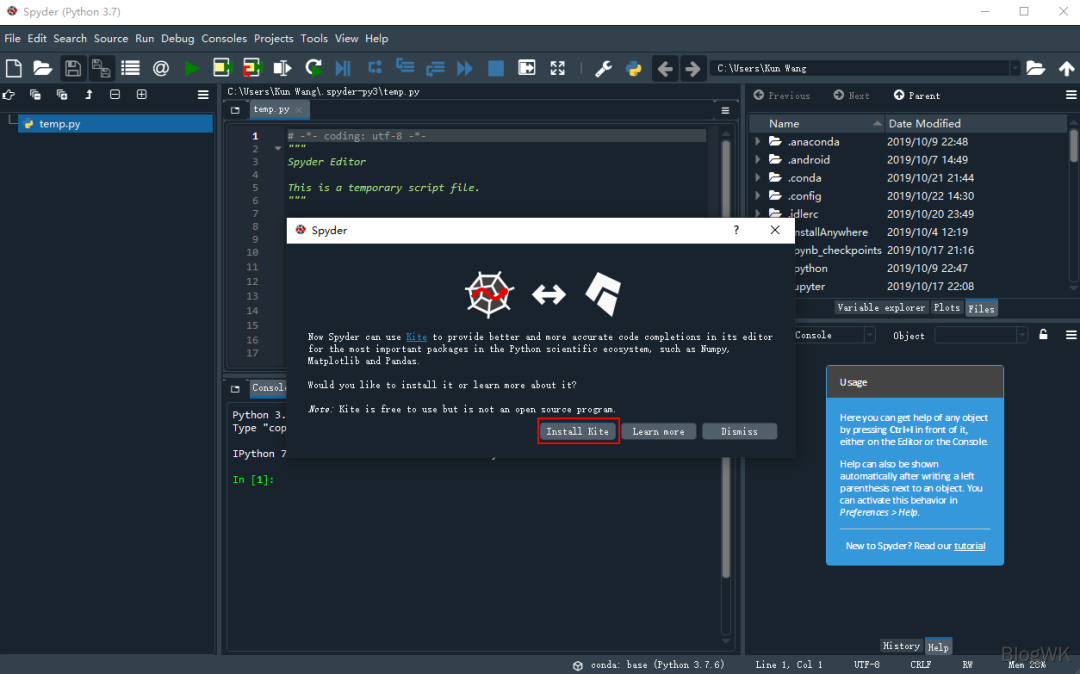
②Spyder布局调整,点击View-Window layouts可以对布局进行调整,我个人比较喜欢Matlab 样式的布局,后面会以Matlab样式布局为例对各窗口进行简要介绍;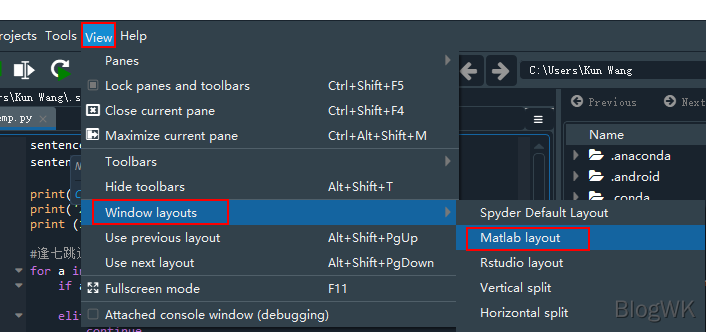
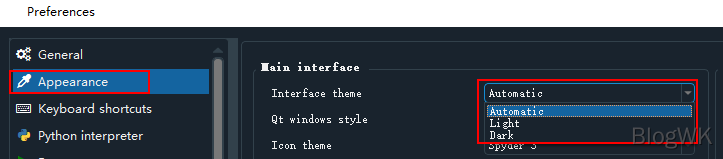
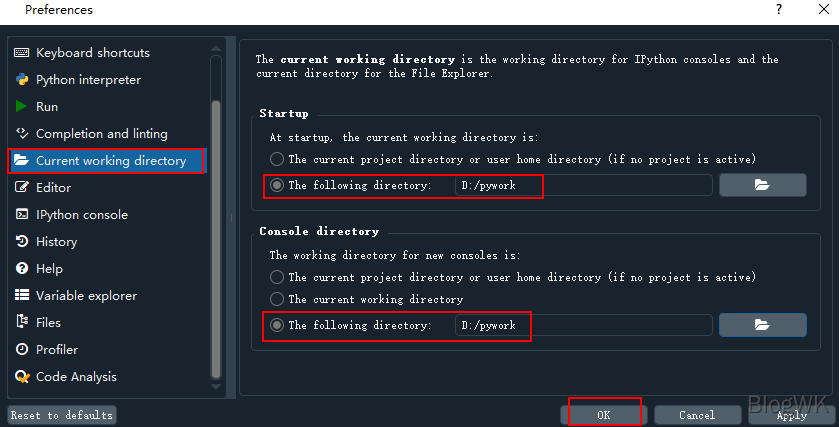
③在Tools-Preferences里面可以进行一些偏好设置,比如主题,默认工作目录等;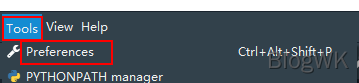
④Spyder窗口介绍,如下图所示,文件浏览窗口显示当前工作目录下的文件,工具栏是一些常用的工具,Outline显示的是脚本的框架,脚本编辑窗口进行脚本文件的编辑,交互式命令窗口直接输入命令进行运行,变量窗口是当前生效的变量,历史窗口显示运行记录;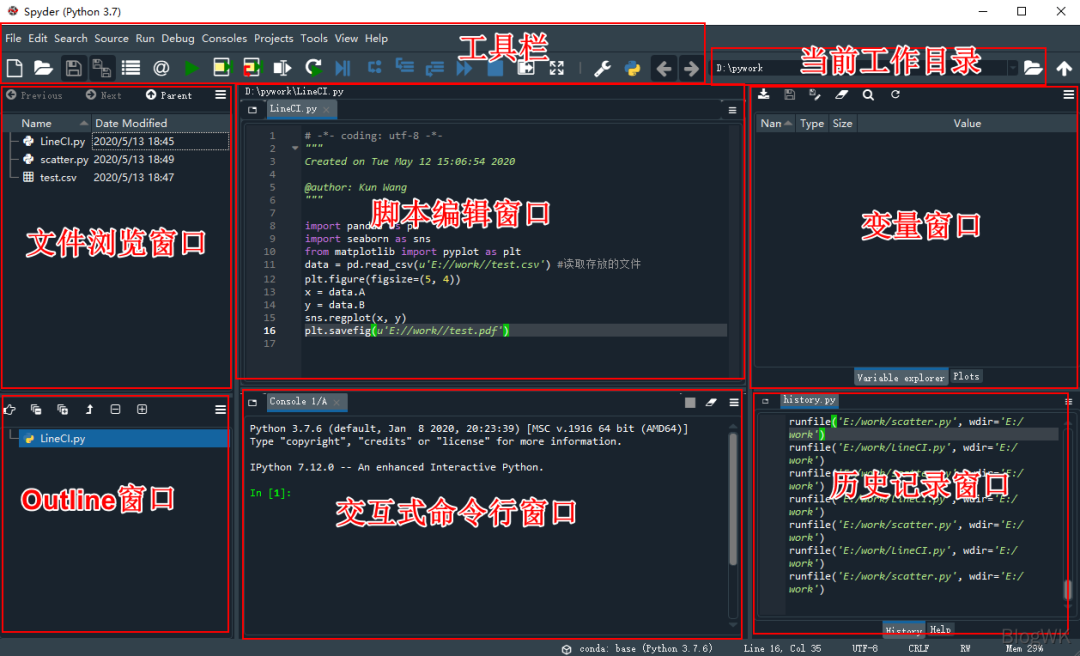
⑤下图中的两个按钮分别是运行整个脚本文件以及逐行运行,比较常用。
二、Linux系统下安装Anaconda
1. 软件下载
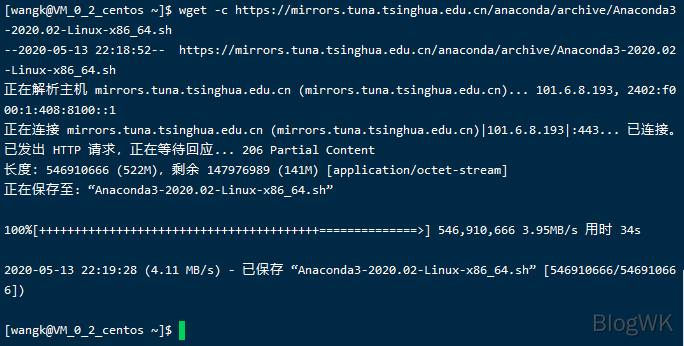
使用wget -c命令下载软件,-c参数表示断点续传,若系统没有wget命令,可在具备root权限的情况下使用yum install wget -y 命令进行安装;
wget -c https://mirrors.tuna.tsinghua.edu.cn/anaconda/archive/Anaconda3-2020.02-Linux-x86_64.sh
2. 软件安装
①ls命令查看下载到的文件;
②给该软件包添加可执行权限;
chmod +x Anaconda3-2020.02-Linux-x86_64.sh

③可以看到该软件包名称变为了绿色,说明具有了可执行权限,使用./运行该程序;
./Anaconda3-2020.02-Linux-x86_64.sh
④点击Enter继续;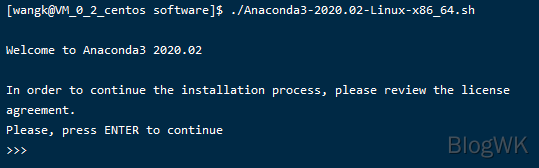
⑤点击Enter看完许可文件,输入yes继续;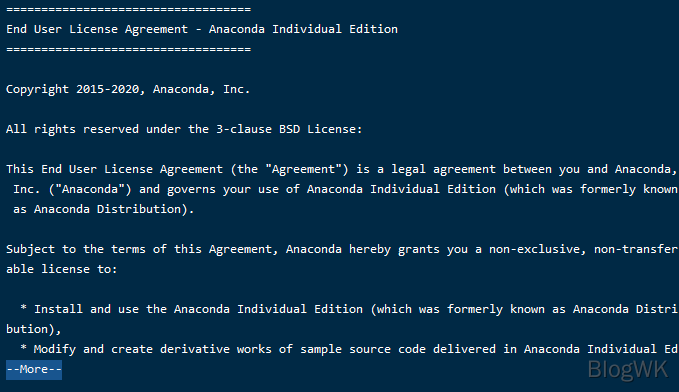
⑥选择安装路径,默认即可,点击Enter继续;输入yes,安装完毕;
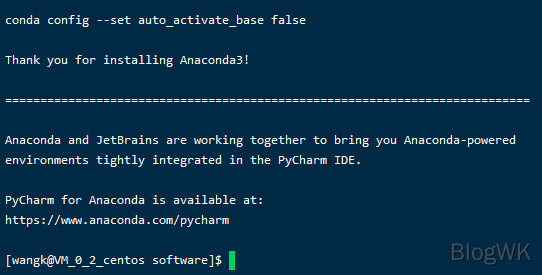
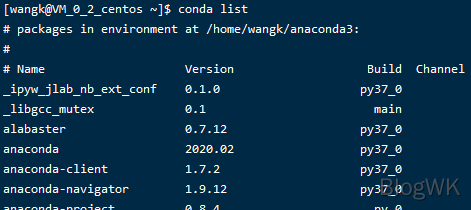
⑦输入conda list命令检测是否安装成功,显示未找到该命令,这一般是因为没有添加到环境变量所致;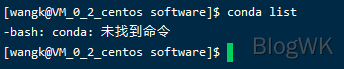
⑧打开~/.bashrc发现已经添加了环境变量,我们用source命令重新激活.bashrc文件,然后发现conda就可以用了;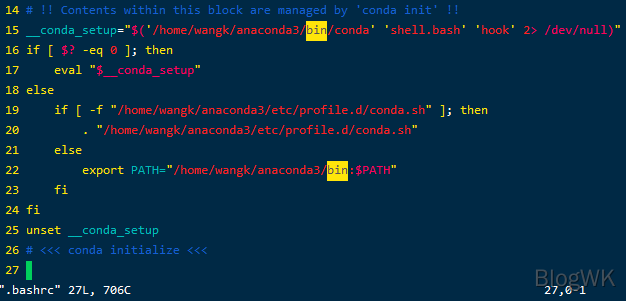
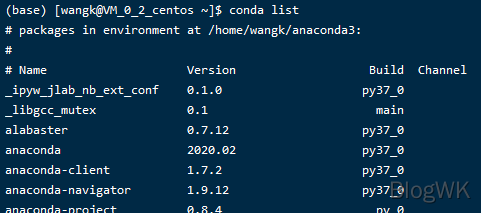
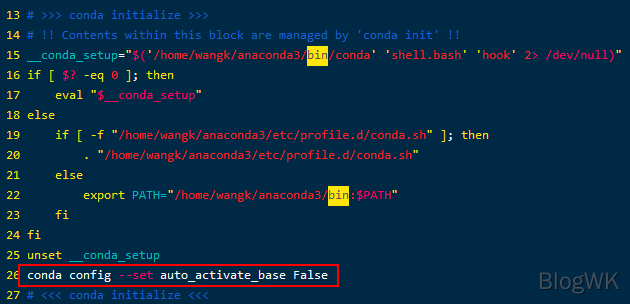
⑨但是发现前面多了(base),怎么去掉呢?打开~/.bashrc文件,在末尾加上conda config –set auto_activate_base False保存退出,重新开启终端就可以了。
3. 将Anaconda设置为默认的Python环境;
①在命令行输入python,发现依然是系统默认的python,我们需要进行一些设置解决这个问题;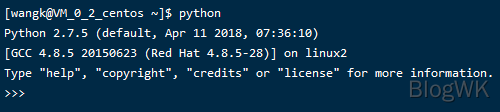
②我们可以通过更改/etc/profile文件(需要root权限)来将Anaconda设置为默认的Python环境,vi打开profile文件,在末尾加上:
export PATH=/home/wangk/anaconda3/bin:$PATH
#注意该路径根据你自己的Anaconda安装路径来更改
③保存退出;
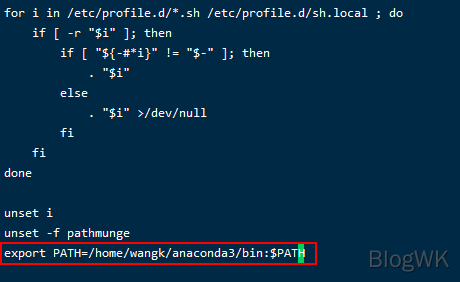
④我们新开启一个shell窗口,输入python命令,发现调用的已经是Anaconda的Python环境了。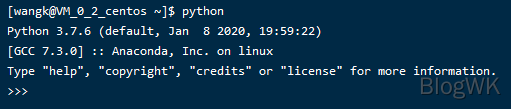
三、conda使用介绍
conda的主要用途就是管理包和环境,那么这里就从这两方面进行介绍。conda使用命令行操作,Windows用户请打开“Anaconda Prompt”;macOS和Linux用户请打开“Terminal”(“终端”)进行操作。
1. 更改conda镜像源
①conda默认从官方服务器下载包,但是由于服务器缘故速度较慢,这里我们要将其更改为清华大学维护的镜像源,在命令行窗口输入以下命令即可;
#添加镜像(清华源)
conda config --add channels https://mirrors.tuna.tsinghua.edu.cn/anaconda/pkgs/free/
conda config --set show_channel_urls yes
#查看
conda config --get channels
#还可以通过查看在用户主目录下生成的conda配置文件
cat ~/.condarc
②如下图所示,设置成功;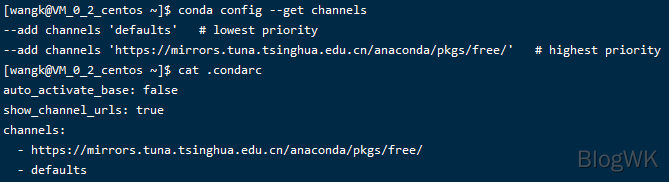
③删除源使用以下命令,这里只是提供一种添加镜像源的方法,如果发现镜像不好用了可以删除后替换为其他的镜像。
conda config --remove-key channels
2. 管理conda
①查看当前conda版本
conda --version 或 -V
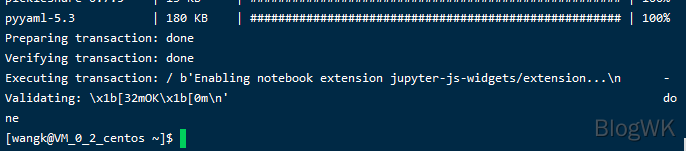
 ②更新conda
conda update conda
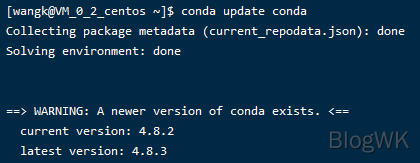
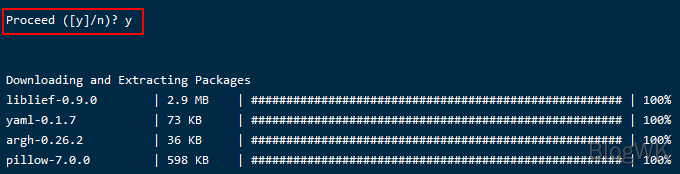
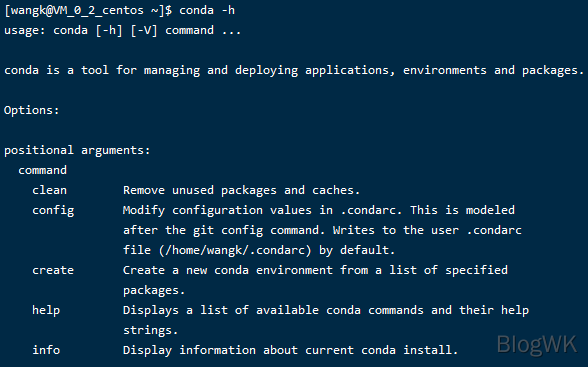
③查看conda帮助信息
conda --help 或 -h
3. 管理环境
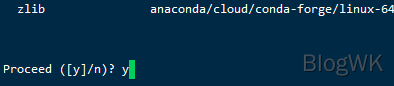
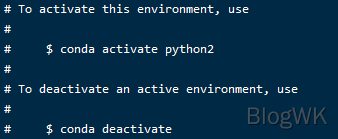
①创建新环境
conda create --name python2 python=2.7
上面的命令表示创建一个名为python2的新环境,新创建的环境使用的python版本为2.7版本;–name参数等同于-n;

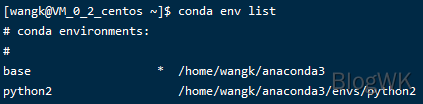
②显示已创建环境
#以下三种写法都可以
conda env list
conda info --envs
conda info -e
③激活环境
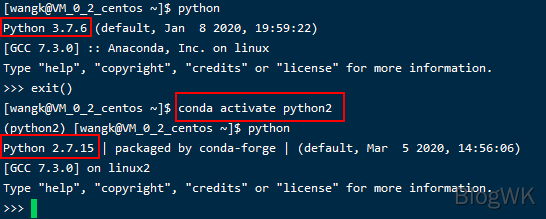
conda activate env_name
④退出环境
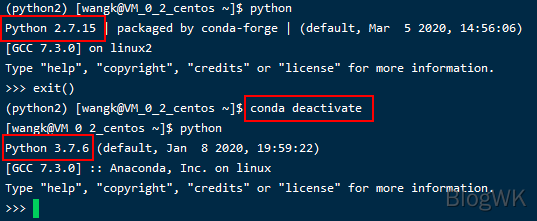
conda deactivate
⑤删除环境
conda remove --name env_name --all
4. 管理包
①查找可供安装的包版本
I 精确查找
conda search --full-name package_full_name
#package_full_name是包的精确全称
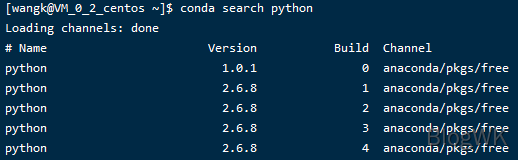
conda search --full-name python
#查找全名为“python”的包有哪些版本可供安装
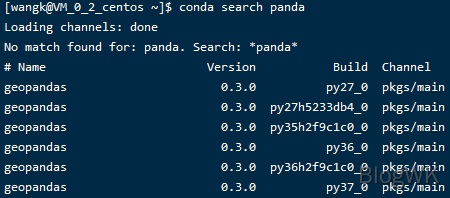
II 模糊查找
conda search text
#查找含有text字段的包名
②获取当前环境中已安装的包信息
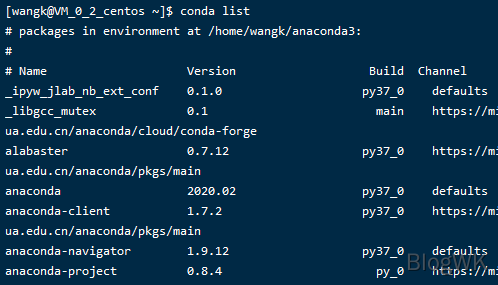
conda list
#显示当前环境已安装包的包名及其版本号
③安装包
如果安装多个包,包与包之间用空格隔开,很后面的卸载、更新等一样。
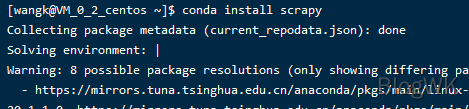
I 在当前环境中安装包
conda install package_name
II 在指定环境中安装包
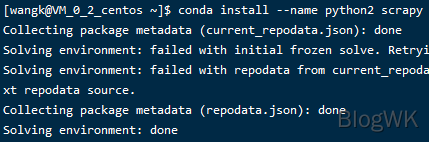
conda install --name python2 scrapy
#在名称为python2的环境中安装scrapy包
III 使用pip安装包
pip是python自带的包管理器,无法对环境进行管理,因此如果想在指定环境中使用pip进行安装包,则需要先切换到指定环境中,再使用pip命令安装包;pip无法更新python,因为pip并不将python视为包;pip可以安装一些conda无法安装的包,conda也可以安装一些pip无法安装的包,因此当使用一种命令无法安装包时,可以尝试用另一种命令。
pip install package_name
#某些conda无法安装的包可以尝试使用pip安装
④卸载包
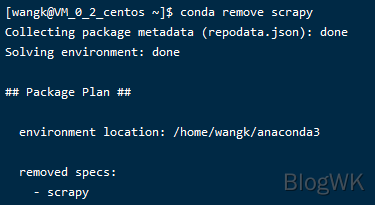
I 卸载当前环境中的包
conda remove package_name
#package_name是包的名称
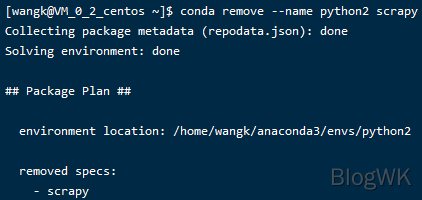
II 卸载指定环境中的包
conda remove --name python2 scrapy
#卸载名称为python2的环境中的pandas包
⑤更新包
I 更新所有包
conda update --all
II 更新指定的某个包
conda update package_name
#package_name为包的名称
往期文章

长按识别上方的二维码关注BlogWK公众号,后台回复200513下载各版本Anaconda软件包。
推荐收藏我的博客网址以便在电脑上查看相关文章:www.blogwk.com
本篇文章来源于微信公众号:OncoLab